Extensão para Google Chrome · v1.1.0
Seus códigos 2FA,
direto no Chrome.
Leia o QR Code da própria página, copie o código com um clique e entre. Sem pegar o celular, sem criar conta e sem nada sair do seu computador.
Em breve na Chrome Web Store.
- 100% offline
- AES-256-GCM
- Sem conta
- Sem rastreamento
Como funciona
Três passos. Nenhum celular.
Quando um site pede para configurar o app autenticador, o QR Code já está na tela. O SafeAuthEntry lê direto dali.
-
1
Leia o QR Code
Na tela de configuração do site, abra a extensão e clique em “Ler QR Code desta página”. A conta é adicionada na hora.
-
2
Copie o código
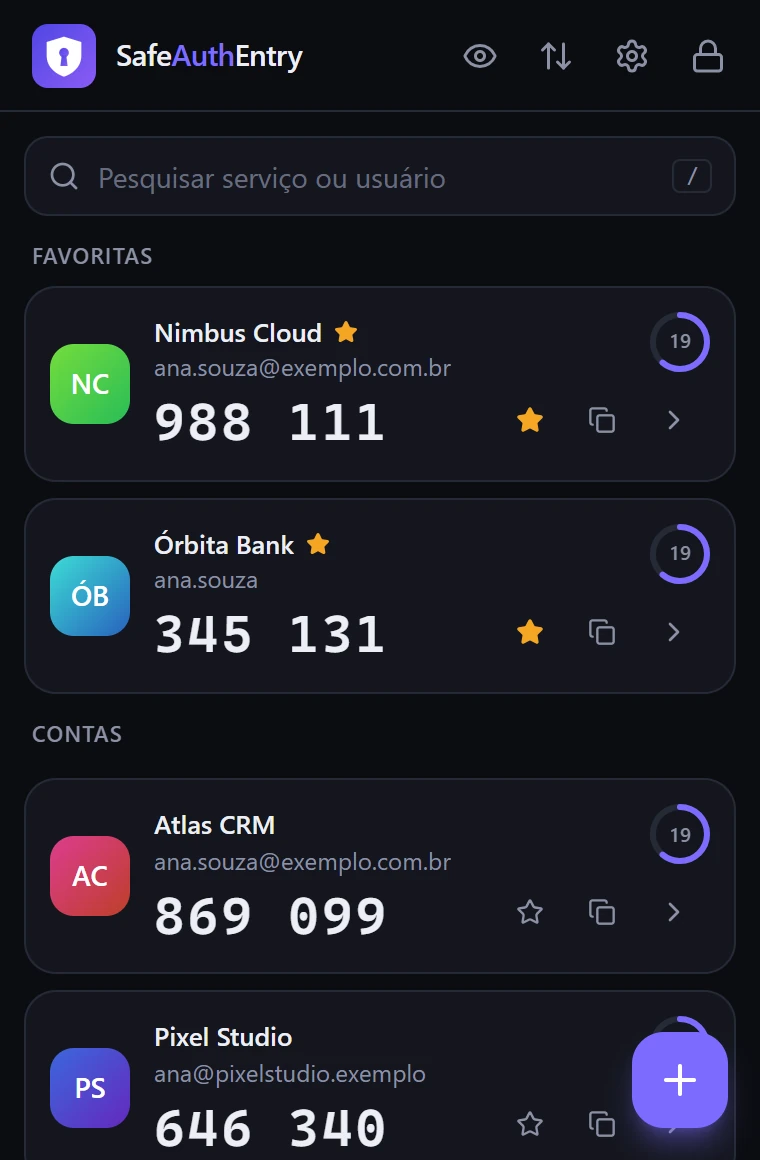
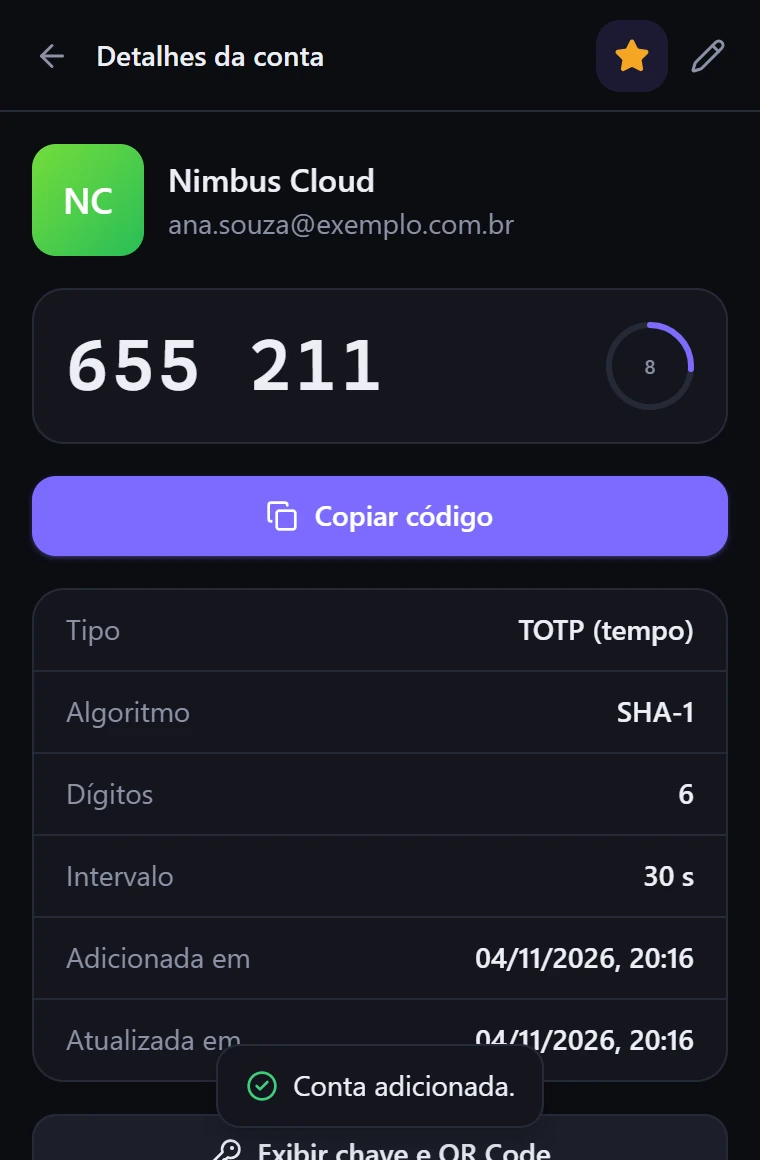
Um clique no código copia os 6 dígitos. O anel mostra quanto tempo falta para ele mudar.
-
3
Cole e entre
Ctrl+V no campo do site e pronto. Ao fechar o popup, o cofre se bloqueia sozinho.
Recursos
Tudo o que um autenticador precisa. Nada que ele não precise.
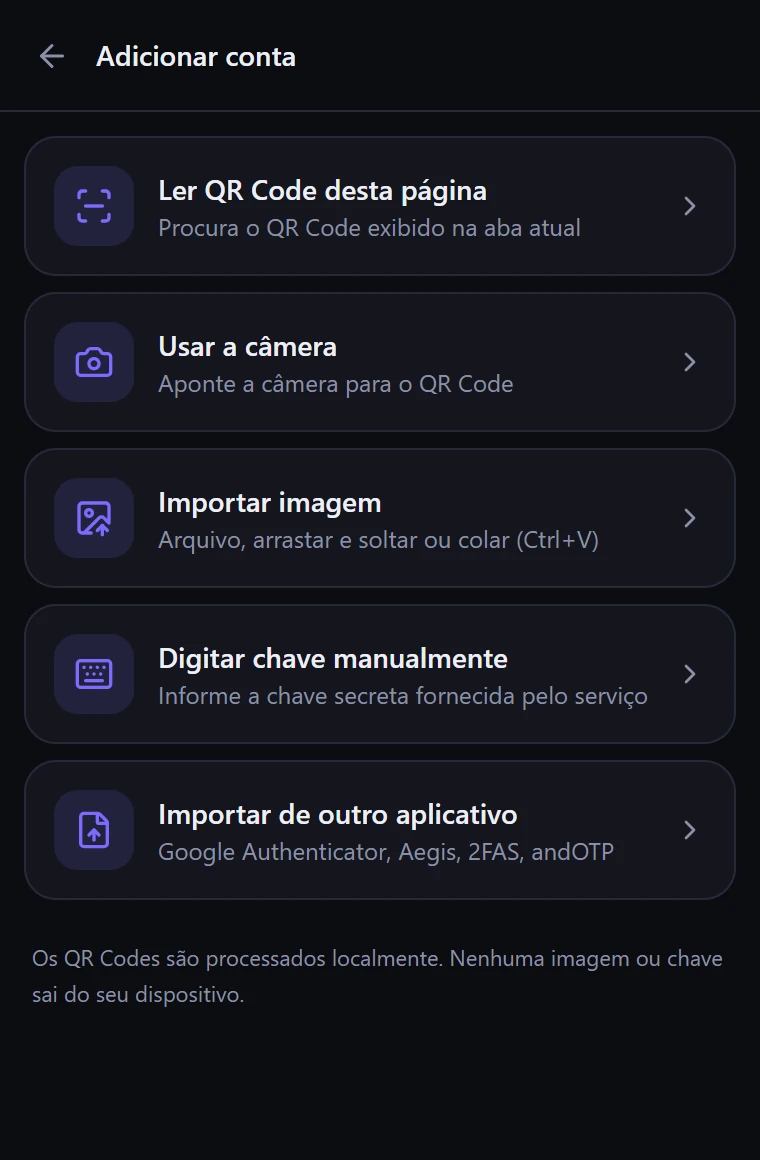
Adicione contas do jeito que for mais fácil
O QR Code com uma conta entra direto no cofre. A leitura só acontece quando você clica, nunca em segundo plano.
- QR Code lido na página aberta
- Câmera do computador, direto no popup
- Imagem do QR: arquivo, arrastar e soltar ou Ctrl+V
- Chave Base32 ou link otpauth:// colado
Traga as contas que você já tem
Importe de outros autenticadores sem redigitar nada. Duplicadas são ignoradas e várias contas de uma vez passam por uma revisão antes de entrar.
- Google Authenticator (QR de “Transferir contas”)
- Aegis, 2FAS e andOTP (exportações sem criptografia)
- Arquivo de texto com links otpauth://
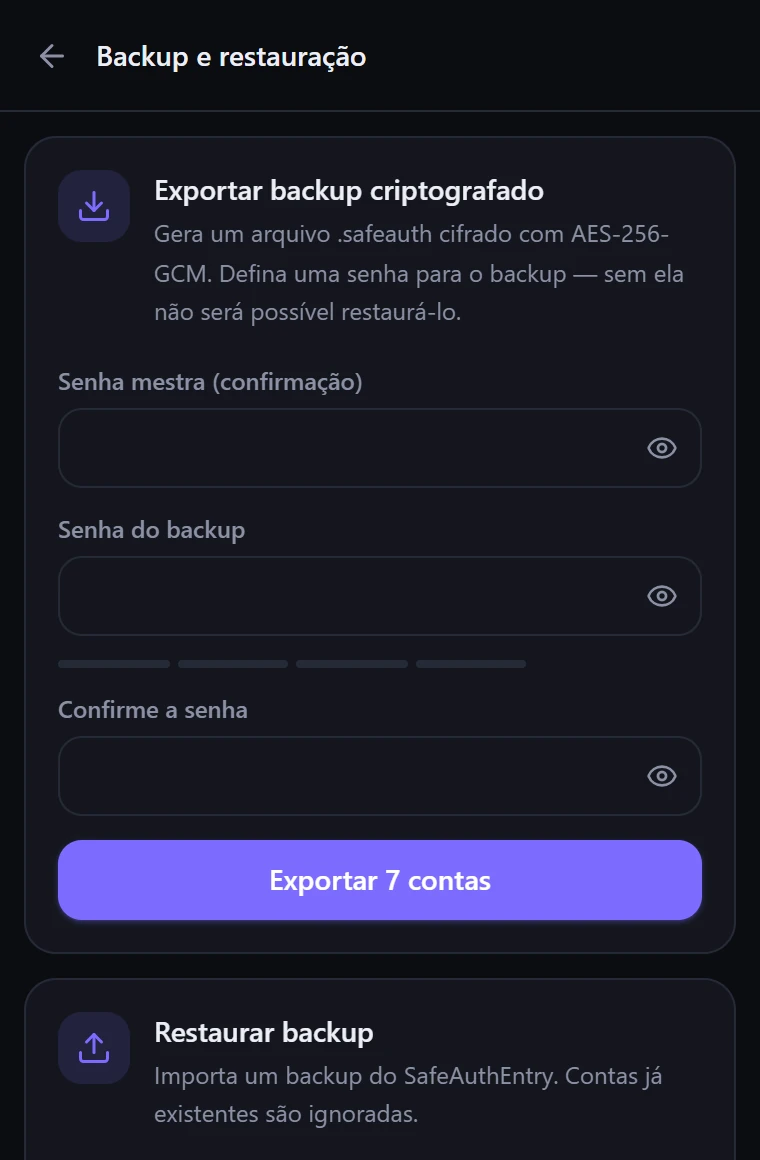
- Backup .safeauth cifrado com senha própria
Cada conta sob controle
Edite, favorite e organize. Para levar uma conta a outro dispositivo, exiba a chave ou o QR Code, sempre com a senha mestra e por no máximo 60 segundos.
- TOTP (RFC 6238) e HOTP (RFC 4226)
- SHA-1, SHA-256 e SHA-512 · 6 a 8 dígitos
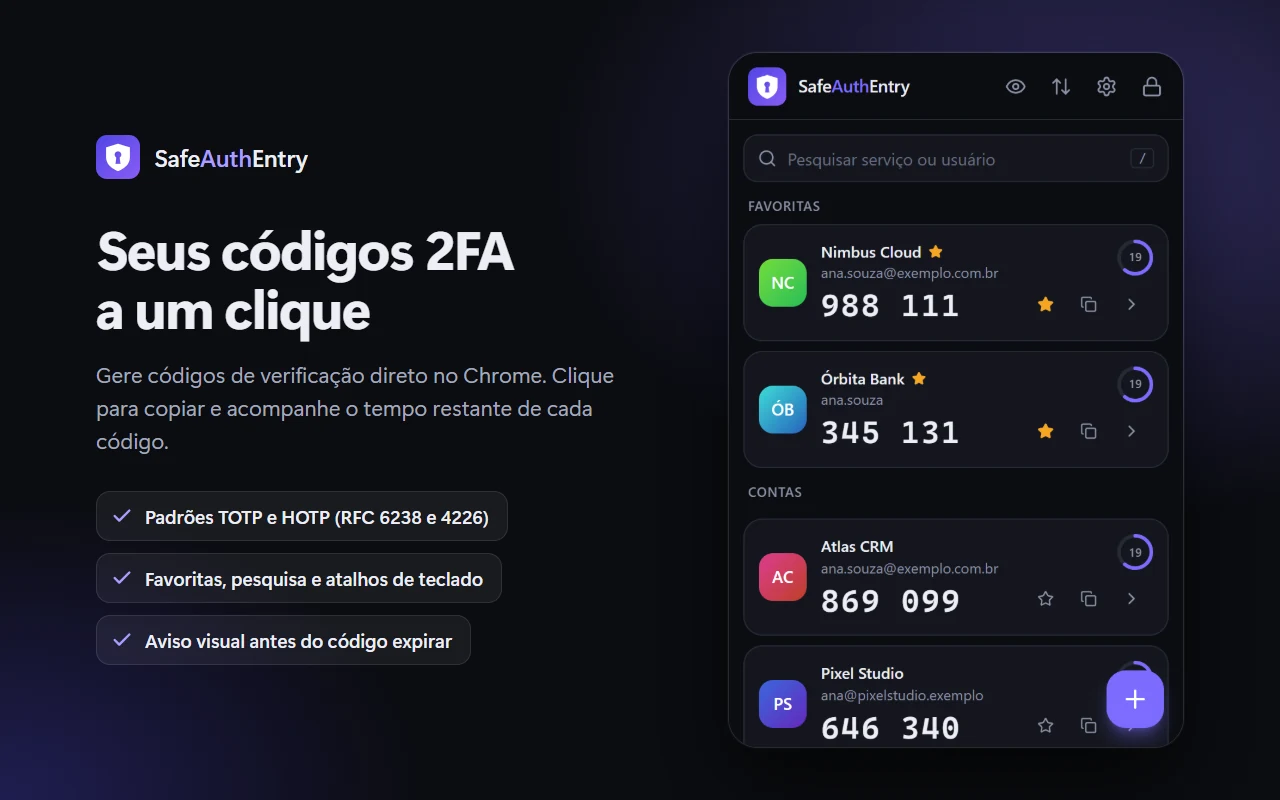
- Favoritos, busca e ordem personalizada
- A chave secreta pode ser vista, mas nunca copiada
-
Feito para o teclado
Ctrl+Shift+Y abre, / pesquisa, Enter copia o primeiro resultado e 1–9 copiam pela posição.
-
Códigos ocultos
Compartilhando a tela? Esconda todos os códigos com uma tecla e copie mesmo assim.
-
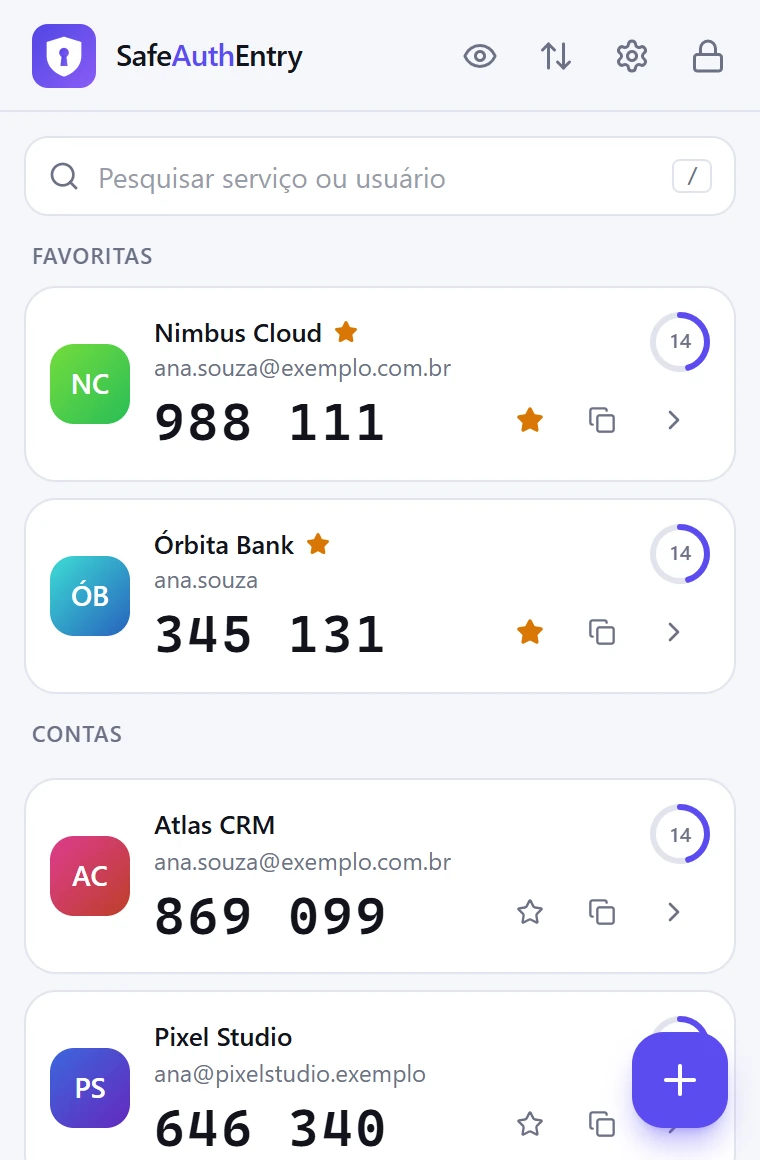
Tema claro e escuro
Segue o sistema ou fica do jeito que você escolher.
-
Português, inglês e espanhol
Usa o idioma do Chrome automaticamente e pode ser trocado nas configurações.
-
Tempo sempre visível
O anel de contagem fica laranja e vermelho quando o código está para expirar.
-
Organizado do seu jeito
Favoritas no topo, busca por serviço ou usuário e reordenação arrastando ou pelo teclado.
Segurança
Criptografado no seu computador. E só nele.
A extensão não faz nenhuma requisição de rede. Não há servidor, conta, sincronização ou analytics: não existe para onde os seus segredos irem.
-
Bloqueia ao fechar
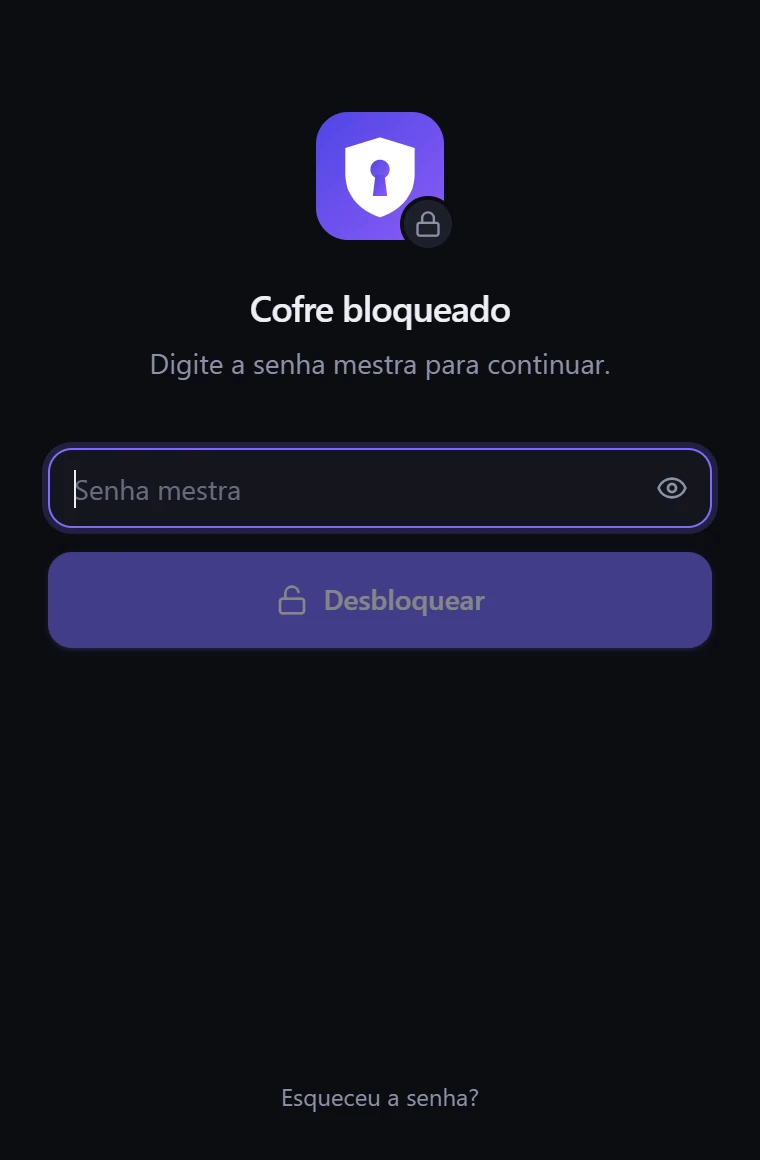
Fechou o popup, o cofre se tranca. Cada abertura pede a senha mestra, e isso não pode ser desligado.
-
Bloqueio por inatividade
De 1 minuto a 1 hora. Não existe a opção “nunca bloquear”.
-
Bloqueia com a tela
Ao bloquear a tela do sistema, o cofre se tranca junto.
-
Ações sensíveis pedem a senha de novo
Exibir uma chave, exportar backup ou apagar o cofre exigem confirmar a senha mestra.
Só quatro permissões, cada uma com um motivo
| Permissão | Para quê |
|---|---|
storage | Guardar o cofre cifrado e manter a sessão apenas na memória do navegador. |
activeTab | Capturar a aba atual só quando você clica em ler o QR Code. |
alarms | Aplicar o bloqueio automático por inatividade. |
idle | Bloquear o cofre quando a tela do sistema é bloqueada. |
Sem acesso a “todos os sites”, sem scripts injetados nas páginas e sem permissão de rede.
Capturas
Por dentro da extensão
Dúvidas
Perguntas frequentes
Funciona com quais sites?
Com qualquer site que ofereça verificação em duas etapas por app autenticador (o padrão TOTP, ou HOTP). É o mesmo padrão usado pelos apps de celular. Contas do tipo Steam e MD5 não são suportadas.
Meus códigos saem do meu computador?
Não. A extensão não acessa a internet: não há servidor, conta nem sincronização. O cofre fica cifrado no armazenamento do Chrome, no seu computador.
E se eu esquecer a senha mestra?
Não há como recuperá-la: é ela que cifra o cofre, e ninguém mais a conhece. Faça um backup .safeauth e guarde a senha do backup em um lugar seguro. Sem a senha, dá para apagar o cofre e começar de novo.
Por que ele pede a senha toda vez que abro?
Por segurança, o cofre se bloqueia sempre que o popup é fechado. Assim, ninguém que use o seu computador consegue ver os códigos sem a senha.
Como levo minhas contas para outro computador?
Em Configurações, exporte um backup .safeauth (cifrado com AES-256-GCM e uma senha que você escolhe) e restaure no outro computador. Também dá para exibir o QR Code de uma conta e lê-lo em outro app.
Ler o QR Code da página é seguro?
A extensão só captura a aba quando você clica no botão, e a imagem é analisada ali mesmo, sem sair do computador. QR Codes com várias contas sempre passam por uma tela de revisão antes de entrar no cofre.
Preciso de qual versão do Chrome?
Chrome 116 ou mais recente, no Windows, macOS, Linux ou ChromeOS.

Verificação em duas etapas, sem complicação.
Instale, crie a senha mestra e adicione a primeira conta em menos de um minuto.
Adicionar ao ChromeEm breve na Chrome Web Store.